Googleサーチコンソール(通称:サチコ)という名前を聞いても、「何ができるツールなのかよく分からない」「難しそうで手をつけていない」と足踏みしていませんか?
Webサイトを運営する上で、Google検索からの評価を把握することは、サイトの成長に欠かせない要素です。しかし、高機能なツールだからこそ、初心者のうちはどこを見ればいいのか迷ってしまうことも少なくありません。
実は、最初から全ての機能を覚える必要はありません。「ここだけ見ればOK」という重要なポイントさえ押さえておけば、今日からすぐにサイト改善に役立てることができます。
この記事では、Googleサーチコンソールの導入方法から、初心者がまずチェックすべき「3つの基本機能」に絞ってわかりやすく解説します。サイトの健康状態を正しく把握し、より多くの読者に記事を届けるための第一歩を踏み出しましょう。
- Googleサーチコンソールの導入手順を迷わずに知りたい方
- 自分のサイトがどんなキーワードで検索されているか知りたい方
- 書いた記事がなかなかGoogleに登録されず困っている方
Googleサーチコンソールとは?サイト運営で「導入が推奨される」3つの理由

Googleサーチコンソールは、Googleが無料で提供している「インターネット検索の分析ツール」です。Webサイトを運営している人の多くが導入しており、サイトの健康状態を管理するカルテのような役割を果たしています。
なぜこれほどまでに重要視されているのでしょうか。その理由は、単なるアクセス解析以上の価値があるからです。まずは、このツールを使うべき理由を3つのポイントで解説します。
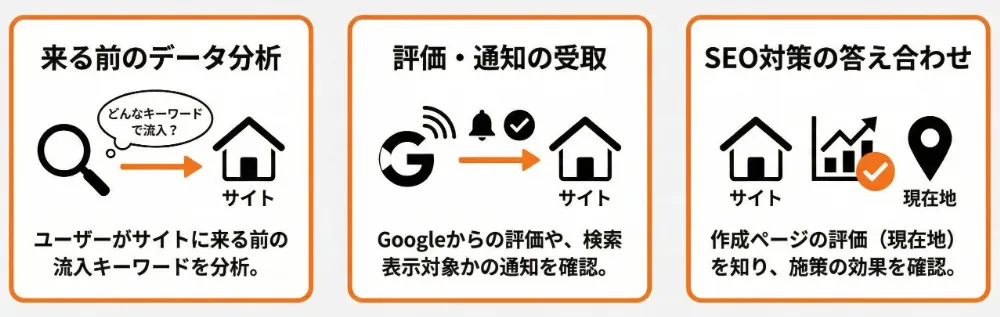
- ユーザーがサイトに「来る前」のデータを分析できる
- Googleからサイトへの「評価」や「通知」を受け取れる
- SEO対策の「答え合わせ」ができる
GA4との決定的な違いは「ユーザーがサイトに来る前」のデータ
よく混同されるツールに「Googleアナリティクス4(GA4)」があります。両者の最大の違いは、ユーザーの「どのタイミング」を分析するかという点です。
GA4が、ユーザーがサイトに「アクセスした後」の行動(滞在時間や読まれたページなど)を分析するのに対し、サーチコンソールは、ユーザーがサイトに「アクセスする前」の動きを分析します。「どんなキーワードで検索されたか」「検索結果に何回表示されたか」といった貴重なデータが見られるのは、サーチコンソールだけ。ここが最大の違いです。
お店に例えるなら、「店内の防犯カメラ映像」で客の動きを見るのがGA4で、「店看板の前を通行人がどう見ているか」を知るのがサーチコンソールといえます。どちらも欠かせない視点です。
Google検索で「自分のサイトがどう見られているか」を知る唯一の手段
Google検索という巨大なプラットフォームにおいて、自分のサイトがどのように評価されているかを知る方法は、サーチコンソールを見る以外にありません。
たとえば、「自信を持って書いた記事が、実はGoogleには認識すらされていなかった(インデックス未登録)」というケースも、残念ながらよくあります。また、万が一サイトにセキュリティの問題が発生したり、ペナルティを受けたりした場合も、Googleからの通知が届くのはこのツールだけです。
こうした検索エンジン側からのメッセージを受け取れる唯一の窓口がサーチコンソールなのです。サイト運営は、一方的に記事を発信するだけでなく、Googleとの対話から始まると言っても過言ではありません。
SEO対策の「答え合わせ」と「次の一手」はすべてここにある
記事を書いた後、「その記事が狙い通りに評価されているか」を確認する作業(答え合わせ)にもサーチコンソールを使用します。
もし狙ったキーワードで順位が付いていなければ、リライトが必要です。逆に、意図していなかったキーワードで上位表示されていれば、そこには新しい需要(次の一手)が隠れています。感覚ではなく、実際の検索データに基づいてサイトを改善していくために、このツールは欠かせない存在なのです。
データを見る習慣がつくと、次に書くべき記事のアイデアも自然と湧いてくるようになります。まずは「現状を知る」ことから始めましょう。
Googleサーチコンソールの登録・設定手順を徹底解説

ここからは、実際にGoogleサーチコンソールを導入する手順を解説します。設定自体は難しくありませんが、最初の「プロパティタイプ」の選択など、初心者が迷いやすいポイントがいくつか存在します。
全体の流れは以下の4ステップです。
- 手順1:Googleアカウントの用意とログイン
- 手順2:プロパティタイプの選択
- 手順3:所有権の確認
- 手順4:計測開始の確認
WordPressを利用している場合、プラグインを活用することでスムーズに連携できます。それぞれのステップについて、詳しく見ていきましょう。
手順①:Googleアカウントの用意とログイン
サーチコンソールを利用するには、Googleアカウント(Gmailアドレス)が必要です。普段サイト運営やGA4で使用しているアカウントがあれば、それを使用するのが管理上スムーズです。
まずはGoogleサーチコンソールの公式サイトにアクセスし、「今すぐ開始」ボタンをクリックしてログインしてください。もし、すでに別のサイトでサーチコンソールを利用している場合は、管理画面左上のプロパティ一覧(サイト名が表示されている部分)をクリックし、「プロパティを追加」を選択することで新規登録画面に進めます。
アカウントを持っていない場合は、新規作成を行ってください。サイト運営専用のアカウントを作っておくと、プライベートなメールと混ざらず便利です。
手順②:プロパティタイプの選択(「ドメイン」と「URLプレフィックス」の違い)
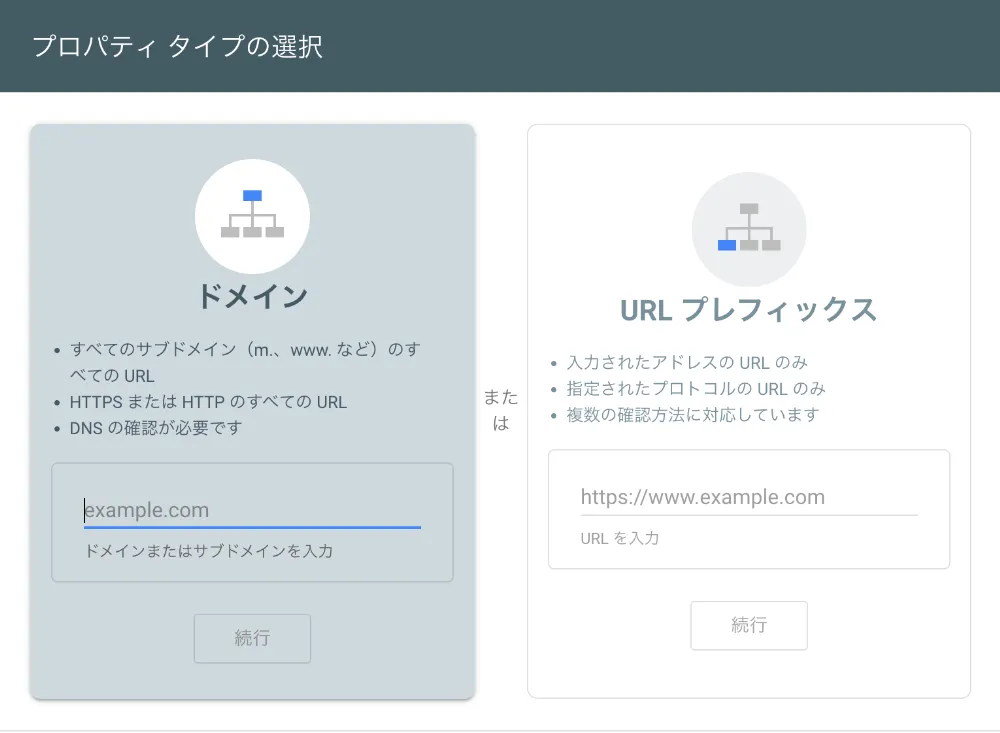
登録画面に進むと、「ドメイン」と「URLプレフィックス」という2つの選択肢が表示されます。ここは非常に重要な分岐点ですが、難しく考える必要はありません。
基本的には、サイト全体(サブドメインやhttp/httpsの違いを含む)を一括管理できる「ドメイン」プロパティが推奨されています。ただし、「ドメイン」プロパティを選択する場合、サーバー側でのDNS設定(少し専門的な操作)が必要になります。
サーバー操作に不安がある場合や、手軽に始めたい場合は、「URLプレフィックス」を選択しても問題ありません。こちらはHTMLタグの貼り付けなどで簡単に認証できます。ご自身のスキル感に合わせて選んでください。
| 項目 | ドメインプロパティ(推奨) | URLプレフィックス |
|---|---|---|
| 計測範囲 | ドメイン全体(http/https/www有無すべて) | 入力したURLと完全に一致するものだけ |
| 認証方法 | DNS設定(サーバー管理画面での操作) | HTMLタグ、GA4連携、ファイルアップロード等 |
| 難易度 | 中級者向け | 初心者向け |
手順③:所有権の確認(WordPressなら「HTMLタグ」か「プラグイン」が簡単)
自分のサイトであることを証明するために「所有権の確認」を行います。ここでは、多くのブロガーが利用しているWordPressでの簡単な認証方法(URLプレフィックス選択時)を紹介します。
「その他の確認方法」にある「HTMLタグ」を選択し、表示されたコード(meta name=”…” content=”…” /)をコピーします。
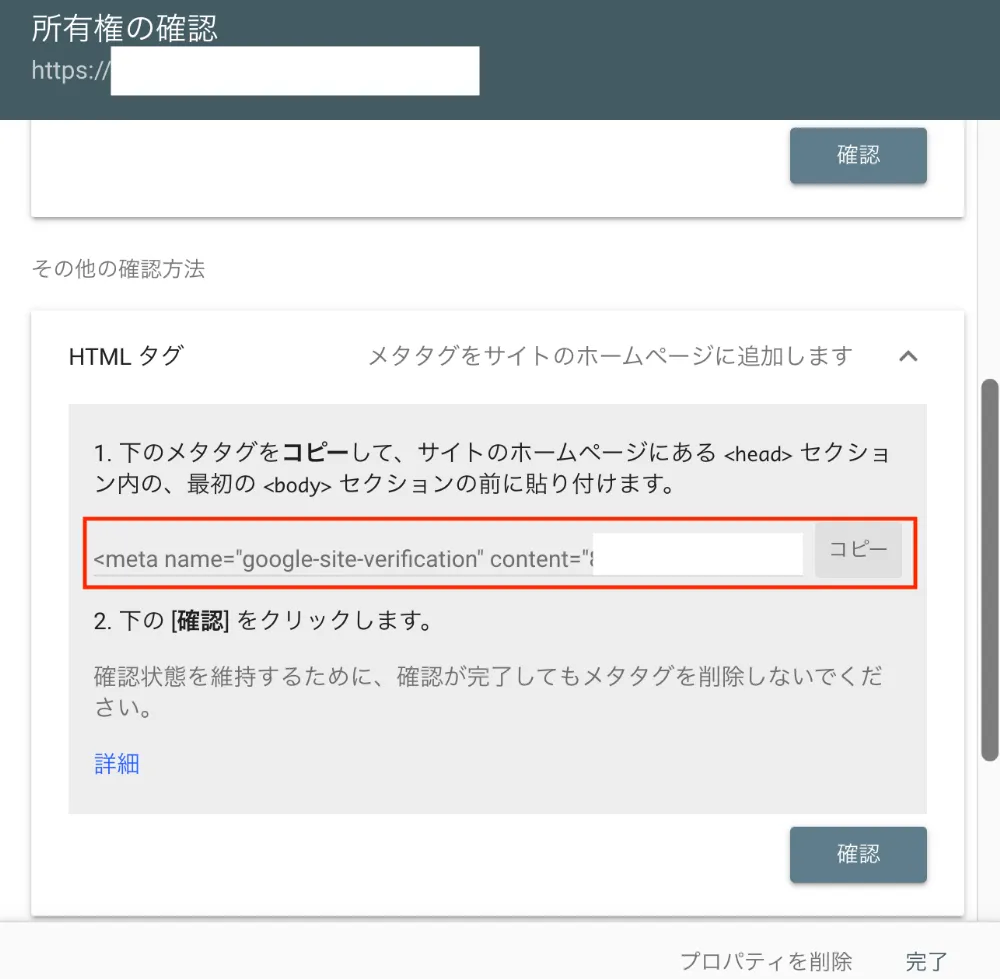
このコードを、WordPressのテーマ設定(headタグ内に追加する項目)や、SEOプラグイン(SEO SIMPLE PACKなど)の所定の欄に貼り付けて保存してください。
SWELLなどの高機能テーマを使用している場合は、「高度な設定」などに専用の入力欄が用意されていることもあります。貼り付けが完了したら、サーチコンソールの画面に戻り「確認」ボタンを押します。「所有権を証明しました」という緑色のメッセージが出れば完了です。
手順④:正しく計測できているか「データ処理中」の表示を確認する
設定直後は、まだデータが表示されません。管理画面に「データを処理しています。1日後にもう一度ご確認ください」といったメッセージが表示されていれば、連携は正常に完了しています。
実際にデータ(検索キーワードやクリック数)がグラフとして反映されるまでには、通常1〜2日程度のタイムラグがあります。「設定を間違えたかな?」と焦らずに待ちましょう。
この待ち時間の間に、後述する「サイトマップの作成」などを行っておくと効率的です。データが溜まり始めるのを楽しみに待ちつつ、次のステップへ進みましょう。
機能①:検索パフォーマンス(検索結果)の正しい見方と分析方法
設定が完了し、データが蓄積され始めたら、まず最初に見るべき画面が「検索パフォーマンス」です。左メニューの「検索パフォーマンス」をクリックすると表示されます。
ここでは、ユーザーが検索結果上でどのような行動をとったかが数値化されています。グラフや表がたくさん並んでいて圧倒されるかもしれませんが、初心者が押さえておくべきポイントは以下の4つだけです。
- 合計クリック数:検索結果であなたのサイトがクリックされた回数
- 合計表示回数:検索結果画面にあなたのサイトが表示された回数
- 平均CTR(クリック率):表示された回数のうち、実際にクリックされた割合
- 平均掲載順位:検索結果での平均的な順位
それぞれの指標が何を意味するのか、そしてどう活用すればいいのかを詳しく解説していきます。
必ず押さえる4つの指標(合計クリック数・表示回数・CTR・掲載順位)
画面上部にある4つの四角いパネルが、分析の基本となる指標です。それぞれクリックすることで、グラフへの表示/非表示を切り替えられます。

最初は「合計クリック数」と「平均掲載順位」を見るだけでも十分です。「クリック数」はサイトへの流入そのものであり、「掲載順位」はSEO施策の通知表だからです。「どんなキーワードで順位が上がってきたか」を確認するだけでも、サイト運営のモチベーションにつながります。
慣れてきたら「平均CTR」にも注目しましょう。順位が高いのにCTRが低い場合は、「タイトルが魅力的でない」可能性があります。このように、数字の裏にあるユーザー心理を想像することが分析の第一歩です。
データを絞り込む「フィルタ機能」で分析精度を高める
サイト全体のデータを見ているだけでは、具体的な改善点は見えてきません。そこで活用したいのが「フィルタ機能」です。表の上部にある「新規」ボタンをクリックすると、特定の条件でデータを絞り込むことができます。
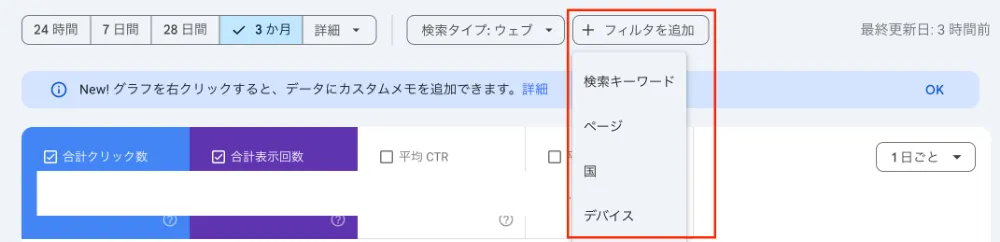
たとえば、「ページ」フィルタを使って特定の記事URLを入力すれば、その記事単体のキーワードや順位を確認できます。「クエリ」フィルタを使えば、特定のキーワード(例:「SEO」を含むもの)だけに絞って分析することも可能です。
「この記事、狙ったキーワードで順位がついているかな?」と思ったら、すぐにこのフィルタ機能を使って答え合わせをする習慣をつけましょう。漠然と眺めるのではなく、「仮説」を持ってデータを見ることが大切です。
「期間比較」を使ってアップデートやリライトの影響を測定する
SEO対策の効果は、過去との比較でしか分かりません。日付の選択部分をクリックし、「比較」タブを選ぶことで、「過去3ヶ月」と「前の3ヶ月」といった期間ごとのデータを並べて表示できます。
記事をリライトした後に「順位が上がったか」、Googleのコアアップデート後に「アクセスが減っていないか」などを確認する際に非常に便利です。もし順位が下がっていれば、競合記事が増えたのか、記事の内容が古くなったのかを疑うきっかけになります。変化を数値で捉えることが、改善への近道です。
データのエクスポート機能を使ってExcelやスプレッドシートで管理する
画面右上の「エクスポート」ボタンを押すと、表示されているデータをGoogleスプレッドシートやExcel形式でダウンロードできます。
サーチコンソールの画面上では最大1,000件までしか表示されませんが、定期的にデータを保存しておくことで、長期的な推移を分析したり、後でじっくりとキーワード戦略を練ったりするのに役立ちます。
特に、サイトの規模が大きくなってくると、画面上だけでの分析には限界がきます。月に一度はバックアップとしてデータを保存しておくのがおすすめです。
機能②:URL検査ツール(Inspect URL)で記事をGoogleに認識させる
記事を書いたのに、「Googleで検索しても自分の記事が出てこない」という経験はありませんか? そんな時に使うのが「URL検査ツール」です。
これは、Googleのロボット(クローラー)に対して「ここに新しい記事があるから見に来て!」とリクエストを送る機能です。待っているだけではクローラーが来るのに時間がかかることもあるため、こちらから招待状を送るイメージです。
ここからは、具体的なリクエストの手順や、よくあるメッセージの意味について解説します。
記事公開・リライト直後に必須!「インデックス登録リクエスト」の手順
使い方は非常にシンプルです。サーチコンソール画面最上部の検索窓(「https://…内のすべてのURLを検査」と書かれている場所)に、検査したい記事のURLを入力してEnterキーを押します。
データの取得が終わると、そのURLの現在のステータスが表示されます。画面右側にある「インデックス登録をリクエスト」というボタンをクリックすれば完了です。
記事を新規公開した時だけでなく、リライト(修正)を行った時も必ずリクエストを送りましょう。これにより、修正内容が検索結果に反映されるまでの時間を短縮できる可能性があります。記事公開後の「ルーティン」にしておくと安心です。
「URLがGoogleに登録されていません」と表示された時の対処法
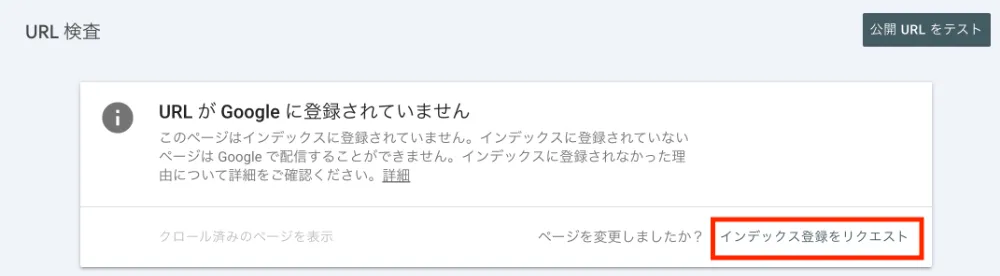
検査結果にこのメッセージが表示されても、焦る必要はありません。単に「まだクローラーが来ていない」だけの場合がほとんどです。
まずは前述の「インデックス登録をリクエスト」を行い、数日〜1週間ほど様子を見てください。それでも登録されない場合は、記事の質(文字数や独自性)が低いと判断されているか、サイト全体の評価がまだ低い可能性があります。
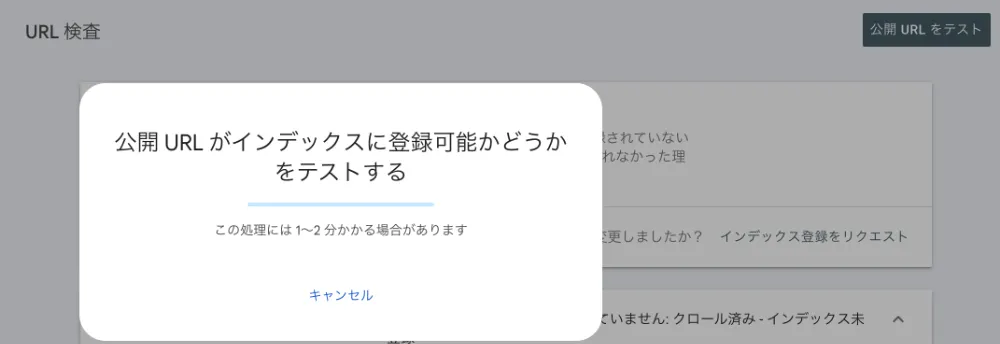
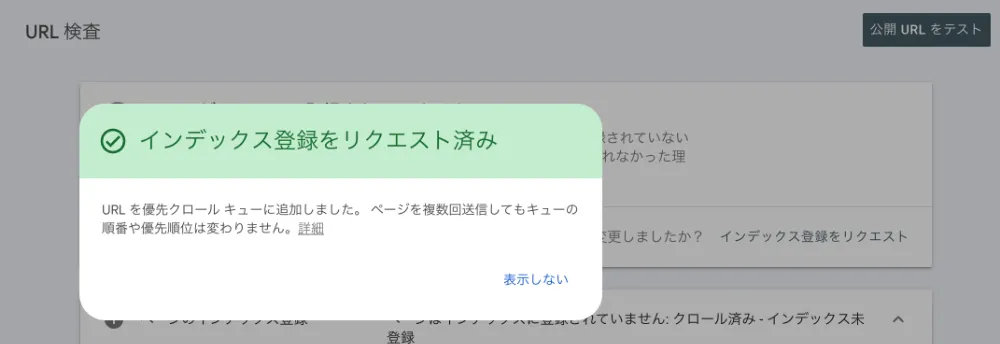
その際は、記事の内容を見直して情報を充実させたり、内部リンクを増やしたりして、もう一度リクエストを送ってみましょう。
「インデックス登録されましたが、サイトマップに送信していません」の意味
このメッセージを見て不安になる方が多いですが、これは「エラー」ではありません。「サイトマップ経由ではなく、リンクなどを辿って自然に見つけたよ」というGoogleからの報告に過ぎません。
「インデックス登録されました」と書いてあれば、検索結果には正常に表示されています。特に修正等の対応は不要ですので、安心してください。むしろ、サイトマップがなくても見つけてもらえたということは、サイト内のリンク構造がある程度機能している証拠でもあります。
機能③:XMLサイトマップの送信でクロールを促進する
3つ目の機能は、サイト全体の地図(マップ)をGoogleに渡す「サイトマップ送信」です。これを設定しておくと、新しい記事を書いた時に自動的にGoogleに伝わりやすくなります。
特に立ち上げたばかりのブログは、Googleへの道案内が整っていない状態です。サイトマップを送信して、クローラーが迷わず巡回できる環境を整えましょう。
そもそもサイトマップ(sitemap.xml)とは?役割を理解する
XMLサイトマップとは、サイト内の全ページのURLリストが記述されたファイルのことです。人間が読むためのものではなく、検索エンジンロボットのための案内図です。
通常、クローラーはリンクを辿ってサイト内を巡回しますが、構造が複雑なサイトや、孤立している(どこからもリンクされていない)ページは見落とされることがあります。
サイトマップを送信することで、「ここにページがありますよ」「このページはいつ更新されましたよ」と能動的に伝えることができます。これにより、クローラーの巡回効率が上がり、インデックス登録までのスピードアップが期待できます。
WordPressプラグイン(XML Sitemaps等)を使った送信手順
WordPressを使用している場合、手動でファイルを作る必要はありません。「XML Sitemaps」や「SEO SIMPLE PACK」などのプラグインを有効化すると、自動的に「sitemap.xml」というURLでサイトマップが生成されます。
手順は以下の通りです。
- プラグインを有効化し、サイトマップ機能をONにする
- 自分のサイトURLの末尾に「/sitemap.xml」をつけてアクセスし、表示されるか確認する
- サーチコンソールの左メニュー「サイトマップ」をクリックする
- 「新しいサイトマップの追加」欄に「sitemap.xml」と入力して「送信」ボタンを押す

「成功しました」というステータスが出れば設定完了です。一度送信すれば、あとはプラグインが自動で更新してくれるので、毎回送る必要はありません。
ステータスが「取得できませんでした」になった時のチェックリスト
送信直後に「取得できませんでした」という赤いエラーが出ることがあります。これは一時的なバグであることも多いです。
- まずはページを再読み込み(リロード)してみる
- 入力したファイル名(URL)に間違いがないか確認する
- プラグイン側でサイトマップ機能が「有効」になっているか確認する
- 数日待ってみる(Google側の処理遅延の可能性)
多くの場合、時間を置くか再送信することで「成功」に変わります。即座にサイトの評価が下がるわけではないので、落ち着いて対応しましょう。
脱・初心者!データを活用して「順位とアクセス」を増やす改善テクニック

ここまでの機能を使えば、サイトの「現状」は見えてきます。しかし、見るだけではアクセスは増えません。ここからは、サーチコンソールのデータを活用して、実際にアクセスアップにつなげるための具体的なテクニックを紹介します。
初心者でもすぐに実践できる、効果の高い施策は以下の4つです。
- CTR(クリック率)が低い記事のタイトルを改善する
- 掲載順位「11位〜20位」の記事をリライトする
- 思いもよらない「クエリ」から新規記事を作る
- サイトが「評価されているキーワード」を知り、強みを伸ばす
それぞれ、どのような視点で改善すればよいのか、詳しく解説していきます。
【クリック率改善】表示回数が多いのにCTRが低い記事は「タイトル」で損をしている
検索パフォーマンスを見て、表示回数は多いのにクリック率(CTR)が極端に低いキーワード(記事)を見つけたら、それは大きなチャンスです。
検索結果には表示されているのにクリックされていないということは、ユーザーが「この記事は自分に関係なさそうだ」「面白くなさそうだ」と判断して素通りしている状態です。もったいない!
でも、この場合は記事の中身まで書き直す必要はありません。やるべきことは一つ、「タイトルの改善」だけです。
たとえば、「【最新】」などの引きのある言葉を入れたり、読者のベネフィット(得られる未来)を具体的に入れたりして、クリックしたくなるタイトルに変更しましょう。中身を変えずに、タイトルを変えるだけでアクセスが大きく伸びる可能性もあります。
【リライト基準】掲載順位が「11位〜20位」の記事を1ページ目に押し上げる
どの記事からリライト(修正)すべきか迷ったら、掲載順位が「11位〜20位」にある記事を優先しましょう。検索結果の2ページ目にある記事です。
これらの記事は、Googleから「ある程度評価されているが、あと一歩足りない」と判断されています。逆に言えば、ほんの少しの改善で1ページ目(10位以内)に入れる可能性が高い「伸びしろのある記事」なのです。
上位表示されている競合記事と比較して、不足している情報は何かを探しましょう。見出しを追加したり、独自の体験談を盛り込んだりして情報の質を高めることで、ランクアップを狙いましょう。
【クエリ分析】思いもよらない「サジェストキーワード」で新規記事を作る
記事単位のクエリを見ていると、本文中では一言も触れていないキーワードで検索されていることがあります。これは、読者がその情報を潜在的に求めているサインです。
たとえば、「サーチコンソール 設定」の記事なのに、「サーチコンソール ログインできない」というクエリが表示されていたとします。これは「設定以前に、ログインで困っている人がいる」という発見です。
この場合、「ログインできない時の対処法」という見出しを追加するか、別の新規記事として作成することで、新たな読者層を獲得できます。自分では気づかなかった「読者の悩み」を教えてくれるのも、クエリ分析のメリットです。
【サイトの強み】自サイトが「評価されているキーワード」を知り、専門性を高める
サイト全体で多く流入しているクエリを眺めると、自分のサイトがGoogleからどう認識されているかが見えてきます。「スマホ レビュー」での流入が多ければガジェットブログとして、「節約 レシピ」が多ければ料理ブログとしての評価が高まっています。
自分の得意分野(評価されている分野)がわかったら、その関連キーワードの記事を集中的に増やしましょう。これを「トピッククラスター」と呼び、専門性が高まることでサイト全体の評価がさらに向上します。
自分の強みを知り、そこを徹底的に伸ばすことが、結果として最強の競合対策になります。
【小話】絶品料理も「汚れた看板」では客が来ない

ここまで「クリック率(CTR)」や「タイトル改善」の話をしてきましたが、最後に少しイメージしやすい例え話をさせてください。
ブログ記事を「ラーメン屋」に例えてみましょう。
あなたは、こだわりのスープと自家製麺で作った「絶品ラーメン(=良質な記事)」を完成させました。味には絶対の自信があります。
店内の「味」と、店外の「看板」は別物である
しかし、お店の外に出て看板を見てみると、文字が薄れて読めなかったり、「ラーメンあります」としか書いていなかったりしたらどうでしょう?
通りがかったお腹を空かせた人は、「なんか怪しいな」「何味かわからないな」と思って、隣の派手な看板の店に入ってしまうはずです。
Webの世界もこれと同じです。
どんなに素晴らしい記事(味)を書いても、検索結果に表示されるタイトル(看板)が魅力的でなければ、読者はクリックしてくれません。「味見」をする前にお客さんを逃しているのです。
サーチコンソールは「店の前を素通りした人数」を教えてくれる
現実世界では、店の前を何人が素通りしたかを知る術はありません。しかし、サーチコンソールは違います。
「表示回数(店の前を通った人数)」と「クリック数(入店した人数)」を正確に教えてくれる、高性能な「店外カメラ」なのです。
「表示回数は多いのにクリックされない」
このデータを見た時、多くの人は「スープ(記事の中身)」を改良しようとします。でも、それは間違いです。直すべきはスープではなく、看板(タイトル)です。
「看板を書き換えるだけで、行列ができる」
そんな魔法のような現象が起きるのが、SEOの面白いところです。味へのこだわりも大切ですが、まずはお客様に暖簾(のれん)をくぐってもらうための工夫を忘れないでくださいね。
まとめ | 毎日見る必要はない!週に1度の「定点観測」ルーティン
今回は、Googleサーチコンソールの導入から基本的な使い方、そしてデータ活用術までを解説しました。最後に要点を振り返りましょう。
- サーチコンソールは「検索される前」のデータを分析する必須ツール
- 最初は「検索パフォーマンス」「URL検査」「サイトマップ」の3つだけでOK
- 設定時のプロパティ選択は、将来性を考えて「ドメイン」がおすすめ
- 「11位〜20位」の記事をリライトするのがアクセスアップの近道
高機能なツールゆえに、「毎日チェックしなきゃ」と気負ってしまうかもしれません。しかし、検索順位は日々変動するものであり、一喜一憂しても仕方がありません。
おすすめは「週に1回、週末に見る」といった定点観測のスタイルです。「先週よりちょっと良くなったな」「この記事はリライトが必要だな」と、長い目でサイトの成長を楽しむためのパートナーとして付き合っていってください。
あなたのサイトがGoogleに愛され、多くの読者に届くことを心から応援しています。